Lab_03: 데이터 불러오기
개요
여기서는 R로 데이터사이언스를 하는 과정 중 데이터 불러오기(importing)에 집중한다. 데이터 불러오기란 데이터를 가져와 R 객체로 만드는 것을 말한다. 본격적으로 해당 주제를 다루기 전에 tidyverse의 공식 데이터 프레임 형식인 티블(tibble)에 대해 간단히 설명한다.
우선 tidyverse 패키지를 불러온다.
1 티블(tibble)
1.1 왜 티블인가?
데이터 프레임은 가장 널리 사용되는 데이터 형식이고, 일반적인 상황이라면 거의 대부분 데이터 프레임을 가지고 데이터사이언스를 한다. Base R은 전통적으로 data.frame 객체를 통해 데이터 프레임을 관리해왔다. tibble은 이러한 data.frame의 현대적 개량 버전으로 이해하면 되고, 조금의 차이는 있지만 대동소이하다. 이 새로운 데이터 프레임 형식은 tidyverse 패키지의 핵심 패키지 중 하나인 tibble 패키지에서 지원된다.
1.2 티블 컬럼 유형
한 개의 원소 이상의 어레이를 벡터라고 한다. 여기서 각 벡터가 가진 데이터의 성격을 벡터 유형(type)이라고 하고, 컬럼 유형(type) 혹은 데이터 유형이라고도 한다. 앞에서 살펴본 것처럼, 벡터는 숫자형일 수도 있고, 문자형일 수도 있다. 그러나 이러한 컬럼 유형은 훨씬 다양할 수 있다. 여기서는 tibble 패키지가 규정하는 컬럼 유형에 대해 살펴본다. 자세한 내용은 여기를 참조할 수 있다.
| 클래스 | 데이터 유형 | 예시 | 기호 |
|---|---|---|---|
| 원자(atomic) 벡터 | 논리형(logical) | TRUE |
lgl |
| 정수형(integer) | 1L |
int | |
| 실수형(double) | 1.5 |
dbl | |
| 문자형(character) | "A" |
chr | |
| 복소수형(complex) | 0+1i |
cpl | |
| 원시형(raw) | as.raw(1) |
raw | |
| 리스트(list) 벡터 | 리스트(list) | list(1) |
list |
| 명명 리스트(named list) | list(a = 1) |
named list | |
| 빌트인 객체 | 범주형(factor) | factor("A") |
fct |
| 순서형(ordered) | ordered("a") |
ord | |
| 날짜형(Date) | Sys.Date() |
date | |
| 날짜시간형(POSIXt) | Sys.time() |
dttm | |
| 시간차이형(difftime) | vctrs::new_duration(1) |
drtn | |
| 데이터 프레임 | 데이터 프레임(data.frame) | data.frame(a = 1) |
df[,1] |
| 티블(tbl_df) | tibble(a = 1) |
tibble[,1] |
1.3 티블 생성하기
1.3.1 기존 데이터를 티블 포맷으로 변환하기
Base R에 포함되어 있는 iris라는 데이터 프레임을 사용한다. 이 데이터는 iris라는 꽃 50개의 관찰값이다. 아래의 코드를 실행하면 iris 데이터가 data.frame 형식으로 저장되어 있음을 알 수 있다. Base R의 class() 함수의 쓰임새를 확인하라.
iris |>
  glimpse()
Rows: 150
Columns: 5
$ Sepal.Length <dbl> 5.1, 4.9, 4.7, 4.6, 5.0, 5.4, 4.6, 5.0, 4.4, 4.9, 5.4, 4.…
$ Sepal.Width <dbl> 3.5, 3.0, 3.2, 3.1, 3.6, 3.9, 3.4, 3.4, 2.9, 3.1, 3.7, 3.…
$ Petal.Length <dbl> 1.4, 1.4, 1.3, 1.5, 1.4, 1.7, 1.4, 1.5, 1.4, 1.5, 1.5, 1.…
$ Petal.Width <dbl> 0.2, 0.2, 0.2, 0.2, 0.2, 0.4, 0.3, 0.2, 0.2, 0.1, 0.2, 0.…
$ Species <fct> setosa, setosa, setosa, setosa, setosa, setosa, setosa, s…class(iris)[1] "data.frame"as_tibble() 함수를 이용하여 tibble 객체로 전환한다. 그러면 data.frame 객체가 tibble 객체로 전환된 것을 알 수 있다. 결과에 data.frame이 함께 표시되는 이유는 tibble이 data.frame의 하위 클래스이기 때문이다.
아래와 같이 데이터를 열어보면, data.frame 객체에서는 볼 수 없는 정보가 나타난다.
iris_tbl# A tibble: 150 × 5
Sepal.Length Sepal.Width Petal.Length Petal.Width Species
<dbl> <dbl> <dbl> <dbl> <fct>
1 5.1 3.5 1.4 0.2 setosa
2 4.9 3 1.4 0.2 setosa
3 4.7 3.2 1.3 0.2 setosa
4 4.6 3.1 1.5 0.2 setosa
5 5 3.6 1.4 0.2 setosa
6 5.4 3.9 1.7 0.4 setosa
7 4.6 3.4 1.4 0.3 setosa
8 5 3.4 1.5 0.2 setosa
9 4.4 2.9 1.4 0.2 setosa
10 4.9 3.1 1.5 0.1 setosa
# ℹ 140 more rows행이 150개이고 열이 5개라는 사실이 가장 위에 나타나 있고, 앞의 네개 컬럼의 데이터 유형은 실수형(dbl)이고 마지막 컬럼은 범주형(fct)라는 것을 알 수 있다.
1.3.2 티블 객체를 직접 생성하기
tibble 객체를 직접 생성하는 방식은 두 가지로 나뉜다.
열-단위 방식(보다 일반적): 우선 열-벡터를 만들고 그것을 결합해 최종적인
tibble객체를 만든다.tibble()함수를 이용한다.행-단위 방식: 우선 행-벡터를 만들고 그것을 결합해 최종적인
tibble객체를 만든다.tribble()함수를 이용한다.tribble은 전치티블(transposed tibble)의 약자이다.
# A tibble: 3 × 3
      x y         z
  <dbl> <chr> <dbl>
1     1 l      0.08
2     2 k      0.83
3 5 p 0.6 tribble(
~x, ~y, ~z,
1, "l", 0.08,
2, "k", 0.83,
5, "p", 0.60
)# A tibble: 3 × 3
x y z
<dbl> <chr> <dbl>
1 1 l 0.08
2 2 k 0.83
3 5 p 0.6 # A tibble: 3 × 3
number name score
<dbl> <chr> <dbl>
1 1 seowoo 70
2 2 wuhyung 83
3 3 sang-ill 79tribble(
~number, ~name, ~score,
1, "seowoo", 70,
2, "wuhyung", 83,
3, "sang-ill", 79
)# A tibble: 3 × 3
number name score
<dbl> <chr> <dbl>
1 1 seowoo 70
2 2 wuhyung 83
3 3 sang-ill 791.4 유용한 티블 함수
1.4.1 행이름 관련 함수
행이름(row name)은 개별 행에 고유한 이름이 부여된 것으로, Base R의 data.frame 객체는 행이름으로 row.names라는 속성을 갖는다. 비롯 이것이 속성이긴 하지만 다른 컬럼 속성과는 구별되며 하나의 숨겨진 속성처럼 취급된다. 그런데 tibble 패키지는 행이름 지정을 권장하지 않고, 행이름을 지정하는 간단한 함수도 제공하지 않는다. 타이디버스 철학은 행이름을 숨겨진 속성처럼 취급하기 보다는 하나의 명시적인 컬럼으로 취급하는 것이 더 낳다는 관점에 기반한다. 그러나 tibble 패키지는 row.names를 가진 data.frame 객체에 적용할 수 있는 몇 가지 행이름 관련 함수를 제공한다.
위에서와 동일하게 단순한 티블 객체를 생성한다.
행이름(row.name)를 지정한다. tibble 객체를 data.frame 객체로 전환해 베이스 R의 함수인 row.names()를 이용해 행이름을 지정한다.
df_1 <- as.data.frame(tbl_1)
row.names(df_1) <- c("A", "B", "C")
df_1
x y z
A 1 l 0.08
B 2 k 0.83
C 5 s 0.60remove_rownames() 함수를 이용해 행이름을 제거할 수 있다.
df_1 |> remove_rownames() x y z
1 1 l 0.08
2 2 k 0.83
3 5 s 0.60rownames_to_column() 함수를 이용해 행이름을 또 다른 컬럼으로 전환할 수 있다.
df_1 |> rownames_to_column("name") name x y z
1 A 1 l 0.08
2 B 2 k 0.83
3 C 5 s 0.60column_to_rownames() 함수를 이용해 특정 컬럼을 행이름으로 전환할 수 있다.
df_1 |> rownames_to_column("name") |>
  column_to_rownames("name")
x y z
A 1 l 0.08
B 2 k 0.83
C 5 s 0.601.4.2 행 혹은 열 삽입 함수
다음과 같이 한 행을 삽입한다.
tbl_1 |> add_row(x = 10, y = "u", z = 0.75)# A tibble: 4 × 3
x y z
<dbl> <chr> <dbl>
1 1 l 0.08
2 2 k 0.83
3 5 s 0.6
4 10 u 0.75다음과 같은 방식으로 여러 행을 삽입할 수 있다.
# A tibble: 5 × 3
      x y         z
  <dbl> <chr> <dbl>
1     1 l      0.08
2     2 k      0.83
3     5 s      0.6
4    10 u      0.75
5    15 x      1.1
다음과 같이 한 열을 삽입한다.
tbl_1 |> add_column(p = c("TRUE", "TRUE", "FALSE"))# A tibble: 3 × 4
x y z p
<dbl> <chr> <dbl> <chr>
1 1 l 0.08 TRUE
2 2 k 0.83 TRUE
3 5 s 0.6 FALSE다음과 같은 방식으로 여러 열을 삽입할 수 있다.
tbl_1 |>
  add_column(p = c("TRUE", "TRUE", "FALSE"), q = c(1L, 2L, 3L))
# A tibble: 3 × 5
x y z p q
<dbl> <chr> <dbl> <chr> <int>
1 1 l 0.08 TRUE 1
2 2 k 0.83 TRUE 2
3 5 s 0.6 FALSE 32 데이터 불러오기
2.1 readr 패키지
2.1.1 파일 형식
readr 패키지는 다양한 함수를 이용해 다양한 형식의 데이터를 불러올 수 있게 도와준다.
read_csv(): 콤마분리(comma-separated values, CSV) 형식의 파일read_csv2(): 세미콜론분리(semicolon-separated) 형식의 파일read_tsv(): 탭구분(tab-delimited) 형식의 파일read_delim(): 여타의 구분 형식의 파일read_fwf(): 고정폭(fixed-width) 형식의 파일read_table(): 공백구분 형식의 파일read_log(): 아파치 형식(Apache-style)의 로그 파일
2.1.2 컬럼 파싱 함수들
컬럼의 내용 중 특정한 유형의 정보만 추출하는 것을 파싱(parsing)이라고 한다. 이러한 파싱은 새로운 데이터를 읽어들이는 과정에서 파싱을 하는 경우와 기존의 벡터에서 특정 유형을 값을 추출하기 위해 파싱하는 경우의 두 가지로 나뉠 수 있는데, 데이터 유형별로 쌍둥이 함수가 존재한다.
| 데이터 유형 | 새로운 벡터 불러들이기 | 기존 벡터에 적용하기 |
|---|---|---|
| 논리형(logical) | col_logical() |
parse_logical() |
| 정수형(integer) | col_integer() |
parse_integer() |
| 실수형(double) | col_double() |
parse_double() |
| 문자형(character) | col_character() |
parse_character() |
| 일시형(datetime) | col_datetime() |
parse_datetime() |
| 날짜형(date) | col_date() |
parse_date() |
| 시간형(time) | col_time() |
parse_time() |
| 범주형(factor) | col_factor() |
parse_factor() |
| 추측형(guess) | col_guess() |
parse_guess() |
| 수치형(number) | col_number() |
parse_number() |
새로운 벡터를 위한 파싱은 데이터를 불러들이는 과정에서 컬럼 별로 미리 데이터 유형을 지정하면 여러가지로 이점이 있기 때문에 중요하다. 간단한 사례를 살펴보자.
read_csv("
  logical,numeric,date,string
  TRUE,1,2021-01-15,abc
  false,4.5,2021-02-15,def
  T,Inf,2021-02-16,ghi
")
# A tibble: 3 × 4
logical numeric date string
<lgl> <dbl> <date> <chr>
1 TRUE 1 2021-01-15 abc
2 FALSE 4.5 2021-02-15 def
3 TRUE Inf 2021-02-16 ghi 위와 같이 데이터가 깔끔하게 주어진다면 데이터를 불러드리는 과정에 개별 컬럼의 유형을 지정할 필요가 없다. 그러나 현실이 이렇게 간단하지 않을 수 있고, 좀 더 복잡한 예제는 다음에서 다루도록 한다.
2.1.3 read_csv() 함수의 활용
지난번 실습에서 사용한 데이터를 면밀히 살펴본다.
students <- read_csv("https://pos.it/r4ds-students-csv")
students
# A tibble: 6 × 5
`Student ID` `Full Name` favourite.food mealPlan AGE
<dbl> <chr> <chr> <chr> <chr>
1 1 Sunil Huffmann Strawberry yoghurt Lunch only 4
2 2 Barclay Lynn French fries Lunch only 5
3 3 Jayendra Lyne N/A Breakfast and lunch 7
4 4 Leon Rossini Anchovies Lunch only <NA>
5 5 Chidiegwu Dunkel Pizza Breakfast and lunch five
6 6 Güvenç Attila Ice cream Lunch only 6 다음의 몇 가지 점이 불만족스럽다.
변수명: 특히
Student ID와Full Name변수명은 규칙에 어긋난다. 변수명 속에 공란이 있으면 좋지 않다. 이런 이름을 비구문명(non-syntactic name)이라고 하고, 백틱(` `)으로 둘러싸여 표시된다. 나중에 문제를 일으킬 수 있다.변수 형식:
mealPlan은 문자형(chr)이 아니라 팩트형(fct)이며,AGE는 문자형(chr)이 아니라 수치형(dbl)이 적절하다.결측치(NA):
favourite.food의 ’N/A’는 형식에 맞지 않아 결측치가 아니라 문자로 취급된다. 따라서 ’N/A’가 결측치임을 알려주어야 한다.
이러한 점을 반영하여 csv 파일을 다시 불러오기한다. 여기서 여러 인수의 기능을 이해하는 것이 중요하다. skip 인수는 몇번 째 행까지를 읽지 않을 것인가를 지정한다. col_names 인수는 컬럼 이름을 지정한다. col_types 인수는 컬럼의 유형을 미리 설정하는데, 여기에 위에서 언급한 파싱 함수가 사용된다. na 인수는 어떤 셀 값(여기서는 “N/A”)을 결측치(NA)로 취급할 것인가를 지정한다.
students <- read_csv(
  "https://pos.it/r4ds-students-csv",
  skip = 1,
  col_names = c("student_id", "full_name", "favorite_food", "meal_plan", "age"),
  col_types = cols(
    meal_plan = col_factor(),
    age = col_number()),
  na = c("N/A")
  )
students
# A tibble: 6 × 5
student_id full_name favorite_food meal_plan age
<dbl> <chr> <chr> <fct> <dbl>
1 1 Sunil Huffmann Strawberry yoghurt Lunch only 4
2 2 Barclay Lynn French fries Lunch only 5
3 3 Jayendra Lyne <NA> Breakfast and lunch 7
4 4 Leon Rossini Anchovies Lunch only NA
5 5 Chidiegwu Dunkel Pizza Breakfast and lunch NA
6 6 Güvenç Attila Ice cream Lunch only 62.2 엑셀 파일
2.2.1 readxl 패키지
가장 널리 사용되는 스프레드시트(spreadsheet) 형식인 엑셀 파일을 불러들이기 위해서는 readxl이라는 패키지가 필요하다. tidyverse의 핵심 패키지는 아니지만 일종의 친척 패키지라 할 수는 있다. tidyverse에 포함되어 있지 않기 때문에 따로 인스톨하고 library() 함수를 통해 불러와야 한다.
가장 널리 사용되는 명령어는 다음의 세 가지이다.
read_xls(): xls 확장자를 가진 엑셀 파일 불러오기read_xlsx(): xlsx 확장자를 가진 엑셀 파일 불러오기read_excel(): xls 혹은 xlsx 확장자를 가진 엑셀 파일 불러오기
2.2.2 read_excel() 함수의 활용
World Population Prospects 2024 데이터를 직접 다운받아 실습을 진행하고자 한다. 이 데이터셋은 매우 중요하다. 다음의 절차에 따라 해당 엑셀 파일을 다운로드한다.
WPP 웹사이트(https://population.un.org/wpp/)에 접속한다.
Download Data Files를 클릭한다.
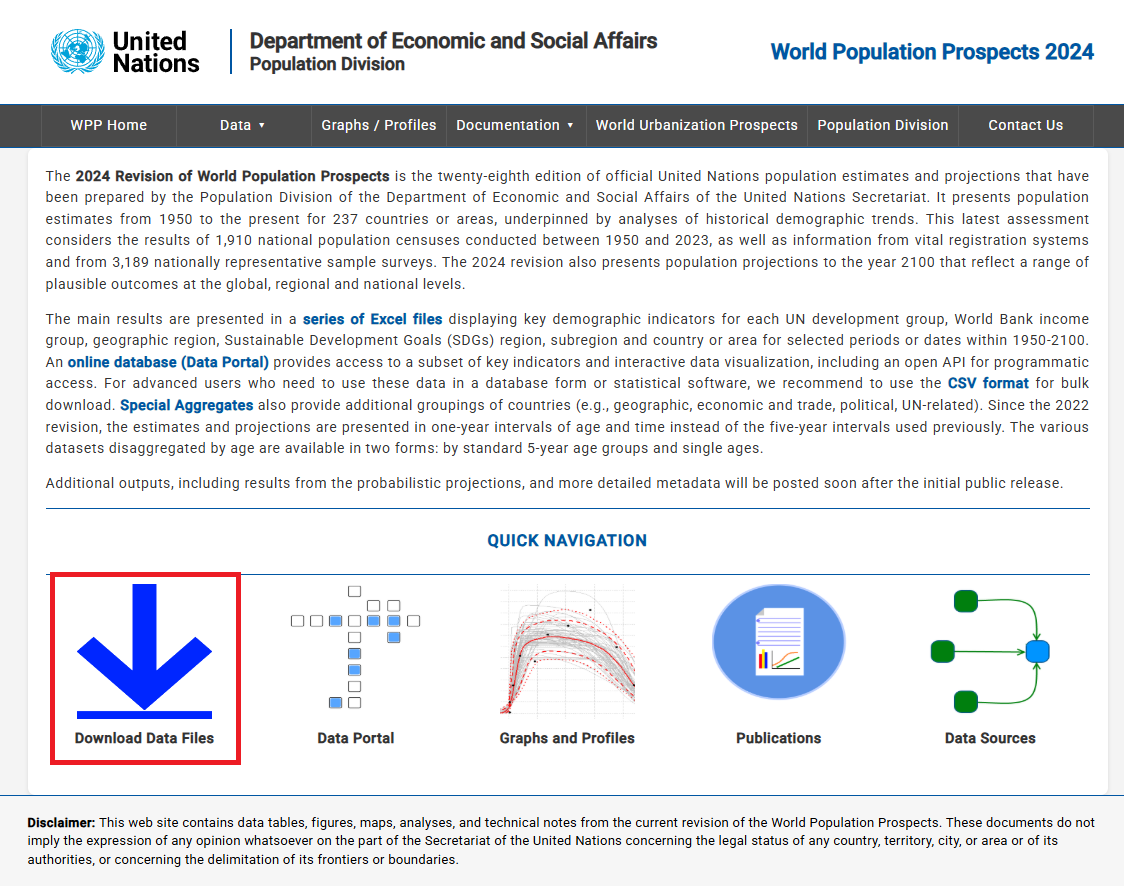
- 다음의 파일을 클릭한다: Compact (most used: estimates and medium projections) (XLSX)
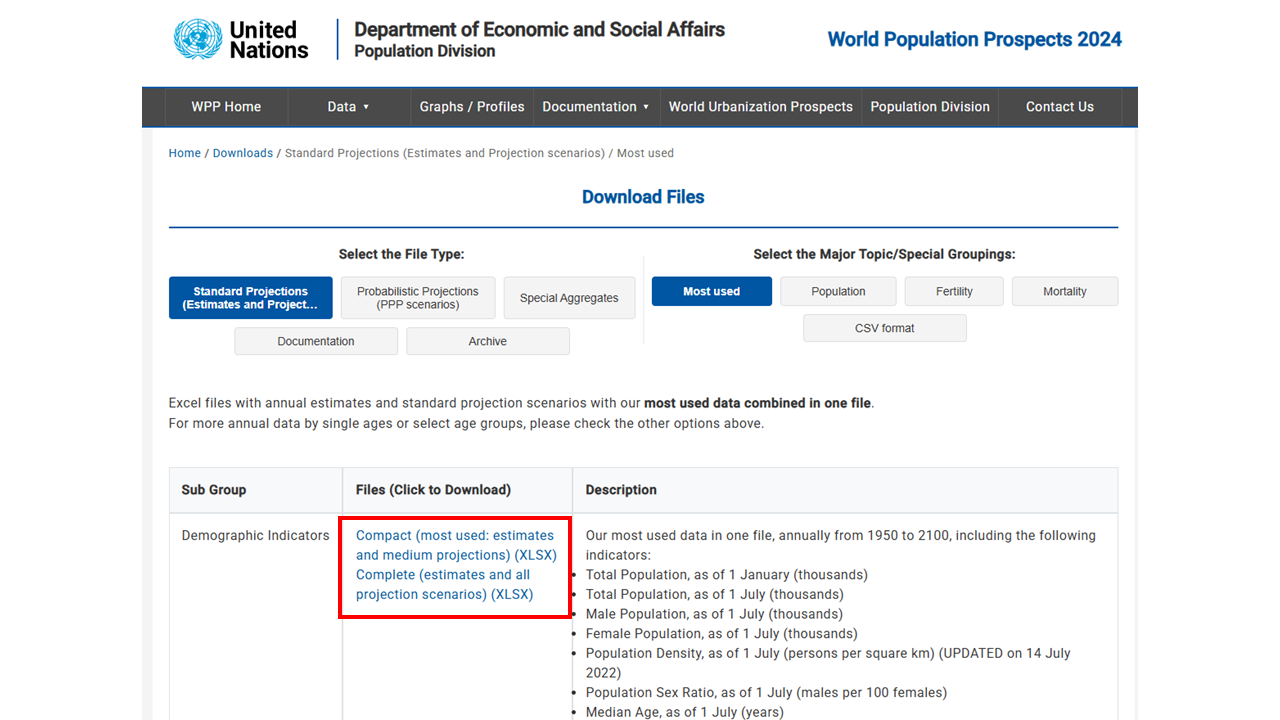
- 엑셀 파일(WPP2024_GEN_F01_DEMOGRAPHIC_INDICATORS_COMPACT.xlsx)을 다운로드하여 자신의 프로젝트 폴더에 저장한다.
R 바깥에서 다운로드한 파일을 열어 어떠한 정보가 어떠한 방식으로 수록되어 있는지 살펴본다. 데이터 불러오기를 위해 다음의 네 가지 사항에 유의해야 함을 이해한다.
16번 행까지는 불필요한 영역이다.
17번 행을 변수명으로 사용할 경우 많은 문제점이 발생한다.
결측치는 공란이거나 ‘…’ 기호로 표시되어 있다.
첫 번째 워킹시트(Estimates)에는 1950~2023의 데이터가, 두 번째 워킹시트(Medium variant)에는 2024~2100년의 데이터가 수록되어 있다. 나중에 결합해야한다.
우선 엑셀 파일을 그대로 불러와 본다.
read_excel(
  "WPP2024_GEN_F01_DEMOGRAPHIC_INDICATORS_COMPACT.xlsx",
  sheet = "Estimates"
  )
# A tibble: 21,995 × 65
...1 ...2 ...3 ...4 `United Nations` ...6 ...7 ...8 ...9 ...10 ...11
<chr> <chr> <chr> <chr> <chr> <chr> <chr> <chr> <chr> <chr> <chr>
1 <NA> <NA> <NA> <NA> "Population Divi… <NA> <NA> <NA> <NA> <NA> <NA>
2 <NA> <NA> <NA> <NA> "Department of E… <NA> <NA> <NA> <NA> <NA> <NA>
3 <NA> <NA> <NA> <NA> <NA> <NA> <NA> <NA> <NA> <NA> <NA>
4 <NA> <NA> <NA> <NA> "World Populatio… <NA> <NA> <NA> <NA> <NA> <NA>
5 <NA> <NA> <NA> <NA> "File GEN/01/REV… <NA> <NA> <NA> <NA> <NA> <NA>
6 <NA> <NA> <NA> <NA> "Estimates, 1950… <NA> <NA> <NA> <NA> <NA> <NA>
7 <NA> <NA> <NA> <NA> "POP/DB/WPP/Rev.… <NA> <NA> <NA> <NA> <NA> <NA>
8 <NA> <NA> <NA> <NA> "© July 2024 by … <NA> <NA> <NA> <NA> <NA> <NA>
9 <NA> <NA> <NA> <NA> "Suggested citat… <NA> <NA> <NA> <NA> <NA> <NA>
10 <NA> <NA> <NA> <NA> <NA> <NA> <NA> <NA> <NA> <NA> <NA>
# ℹ 21,985 more rows
# ℹ 54 more variables: ...12 <chr>, ...13 <chr>, ...14 <chr>, ...15 <chr>,
# ...16 <chr>, ...17 <chr>, ...18 <chr>, ...19 <chr>, ...20 <chr>,
# ...21 <chr>, ...22 <chr>, ...23 <chr>, ...24 <chr>, ...25 <chr>,
# ...26 <chr>, ...27 <chr>, ...28 <chr>, ...29 <chr>, ...30 <chr>,
# ...31 <chr>, ...32 <chr>, ...33 <chr>, ...34 <chr>, ...35 <chr>,
# ...36 <chr>, ...37 <chr>, ...38 <chr>, ...39 <chr>, ...40 <chr>, …끔찍하다. 위의 네 가지 사항을 감안하여 다음과 같은 코드를 실행한다.
new_names <- c("index", "variant", "region_name", "notes", "location_code",
               "ISO3", "ISO2", "SDMX", "type", "parent_code", "year", "pop_jan_total",
               "pop_jul_total", "pop_jul_total_male", "pop_jul_total_female", "pop_den", "sex_ratio",
               "median_age", "natural_change", "RNC", "pop_change", "PGR",
               "doubling_time", "births", "births_by_f1519", "CBR", "TFR", "NRR",
               "mean_age_childbearing", "sex_ratio_birth", "deaths_total",
               "deaths_male", "deaths_female", "CDR", "life_exp_total",
               "life_exp_male", "life_exp_female", "life_exp_15_total",
               "life_exp_15_male", "life_exp_15_female", "life_exp_65_total",
               "life_exp_65_male", "life_exp_65_female", "life_exp_80_total",
               "life_exp_80_male", "life_exp_80_female", "infant_deaths",
               "IMR", "live_births", "under_five_deaths", "mort_under_five",
               "mort_bf_40_total", "mort_bf_40_male", "mort_bf_40_female", "mort_bf_60_total",
               "mort_bf_60_male", "mort_bf_60_female", "mort_bt_1550_total",
               "mort_bt_1550_male", "mort_bt_1550_female", "mort_bt_1560_total",
               "mort_bt_1560_male", "mort_bt_1560_female", "net_migrants", "NMR")

wpp_2024_estimates <- read_excel(
  "WPP2024_GEN_F01_DEMOGRAPHIC_INDICATORS_COMPACT.xlsx",
  sheet = "Estimates",
  skip = 17,
  col_names = new_names,
  col_types = c(rep("guess", 3), "text", "guess", rep("text", 2), rep("guess", 58)),
  na = c("...", "")
)

wpp_2024_future <- read_excel(
  "WPP2024_GEN_F01_DEMOGRAPHIC_INDICATORS_COMPACT.xlsx",
  sheet = "Medium variant",
  skip = 17,
  col_names = new_names,
  col_types = c(rep("guess", 3), "text", "guess", rep("text", 2), rep("guess", 58)),
  na = c("...", "")
)

wpp_2024 <- bind_rows(wpp_2024_estimates, wpp_2024_future)

wpp_2024 <- wpp_2024 |>
  filter(
    type != "Label/Separator"
  ) |>
  mutate(
    across(
      c(pop_jan_total, pop_jul_total, pop_jul_total_male, pop_jul_total_female,
        natural_change, pop_change, births, deaths_total,
        deaths_male, deaths_female, net_migrants), \(x) x * 1000
    )
  )

view(wpp_2024)
위의 코드는 다음의 단계로 진행된 것이다.
변수명을 새로 지정해 둔다.
read_excel()함수를 이용하여 시트명이 “Estimates”(1950-2023)인 것을 불러들인다.sheet,skip,col_names,col_types,na과 같은 인수가 사용된다.sheet인수는 엑셀 시트의 이름을 지정하고,skip인수는 몇번 째 행까지를 읽지 않을 것인가를 지정한다.col_names인수는 컬럼 이름을 지정하는데, 미리 만들어 둔new_names객체가 지정된 것을 볼 수 있다.col_types인수는 컬럼의 유형을 미리 설정하는데, “skip”, “guess”, “logical”, “numeric”, “date”, “text”, “list” 중 선택을 할 수 있다. 불러들인 후 다시 지정할 수도 있지만 미리 해두면 불러 들이는 시간을 좀 더 단축할 수 있다.동일한 방식으로 시트명이 “Medium variant”(2024-2100)인 것을 불러들인다. 동일한 인수가 사용된다.
bind_rows()함수를 이용하여 두 객체를 결합한다.불필요한 행(
type컬럼이 “Label/Separator”로 되어 있는 경우)을 제거하고, 단위가 1,000으로 설정되어 있는 변수들을 원 변수값으로 되돌린다.
나중에 사용하기 위해, writexl 패키지의 write_xlsx() 함수를 이용하여 엑셀 파일로 저장한다.
library(writexl)
write_xlsx(wpp_2024, "wpp_2024.xlsx")
그런데, 저장된 파일을 read_excel() 함수로 다시 불러 들이면 컬럼 형식에 대한 정보가 사라져 버리는 등의 에러가 발생한다. 이런 점 때문에 다음과 같은 대안이 존재한다. readr 패키지의 write_rds() 함수로 저장하고, 다시 read_rds() 함수로 불러들이면 정확히 동일한 것을 얻을 수 있다. RDS는 R에서만 사용되는 데이터 이진 포맷(binary format)이다.
# A tibble: 44,847 × 65
   index variant   region_name notes location_code ISO3  ISO2   SDMX type
   <dbl> <chr>     <chr>       <chr>         <dbl> <chr> <chr> <dbl> <chr>
 1     1 Estimates World       <NA>            900 <NA>  <NA>      1 World
 2     2 Estimates World       <NA>            900 <NA>  <NA>      1 World
 3     3 Estimates World       <NA>            900 <NA>  <NA>      1 World
 4     4 Estimates World       <NA>            900 <NA>  <NA>      1 World
 5     5 Estimates World       <NA>            900 <NA>  <NA>      1 World
 6     6 Estimates World       <NA>            900 <NA>  <NA>      1 World
 7     7 Estimates World       <NA>            900 <NA>  <NA>      1 World
 8     8 Estimates World       <NA>            900 <NA>  <NA>      1 World
 9     9 Estimates World       <NA>            900 <NA>  <NA>      1 World
10    10 Estimates World       <NA>            900 <NA>  <NA>      1 World
# ℹ 44,837 more rows
# ℹ 56 more variables: parent_code <dbl>, year <dbl>, pop_jan_total <dbl>,
#   pop_jul_total <dbl>, pop_jul_total_male <dbl>, pop_jul_total_female <dbl>,
#   pop_den <dbl>, sex_ratio <dbl>, median_age <dbl>, natural_change <dbl>,
#   RNC <dbl>, pop_change <dbl>, PGR <dbl>, doubling_time <dbl>, births <dbl>,
#   births_by_f1519 <dbl>, CBR <dbl>, TFR <dbl>, NRR <dbl>,
#   mean_age_childbearing <dbl>, sex_ratio_birth <dbl>, deaths_total <dbl>, …
2.3 데이터 쓰기
readr 패키지는 write_csv(), write_delim()와 같은 함수를 제공한다. 엑셀 파일을 저장하기 위해서는 writexl 패키지의 write_xlsx() 함수를 사용한다. 혹은 openxlsx 패키지의 write.xlsx() 함수를 사용할 수도 있다.
학생들의 정보가 입력된 students_raw.xlsx는 원자료로, 바로 분석에 사용하기 적합하지 않다. 위에서 배운 내용을 활용하여 데이터를 불러오고, 정돈하여라.
먼저, 다운받은 데이터가 Working Directory에 있는지 확인한다.
컬럼의 이름을 보기 좋게 바꾸어라. (
_이외의 기호가 없도록 해라)변수의 타입을 알맞게 변환해라. (숫자형, 문자형, 논리형)
마지막으로 정돈된 데이터셋을
students_cleam.xlsx로 저장해 보아라.
students_clean <- read_excel(
  "students_raw.xlsx",
  skip = 1,
  col_names = c("id","name","enrolled","height","gpa","email"),
  col_types = c("numeric","text","logical",rep("numeric",2), "text")
)

write_xlsx(students_clean, "students_clean.xlsx")